Google Shopping Instellen | De Handleiding voor 2026
Google Shopping instellen doe je helemaal zelf met deze handleiding. Stap voor stap. Kom je er alsnog niet uit? Bel, app of mail ons en we helpen je binnen enkele dagen online.
Google Shopping is al jaren het grootste afzetkanaal voor veel retailers. Google Shopping onderscheidt zich van tekstadvertenties door het tonen van de prijs en een productafbeelding. Hoewel het voor veel adverteerders een winstgevend afzetkanaal is, kan het instellen van Google Shopping een lastig proces zijn. Om je op weg te helpen hebben we een handleiding geschreven.
Wat heb je nodig?
Geschikte webshop
Google heeft een streng beleid waar een webshop aan moet voldoen. Geen zorgen, de belangrijkste criteria hebben we vermeld.
Datafeed
Bijna alle webshopsystemen genereren een bestand met daarin alle productinformatie. Deze heeft Google nodig om alle informatie om te zetten in advertenties. We laten je zien waar deze feed aan moet voldoen.
Google account
Om Google Shopping in te stellen, ga je later in dit proces een Merchant Center aanmaken en deze koppelen met een Google Ads account. Het makkelijkste is om dit met hetzelfde Google account te doen, hier kun je er een aanmaken.
Stap 1: Is mijn webshop geschikt?
Een webshop en het productaanbod moet aan enkele vereisten van Google voldoen, daar zij de kwaliteit hoog willen houden en de gebruiker van Google de best mogelijke ervaring willen bieden.
De producten mogen niet Google’s beleid schenden, hierbij kun je denken aan alcoholische dranken, (bepaalde) medicijnen en voedingssupplementen, drugs, wapens of onderdelen voor wapens, enzovoorts. Meer over het beleid van Google lees je op deze pagina.
Zo moet de landingspagina de prijs bevatten, duidelijke informatie over de levering en beschikbaarheid en moet de bestelling op de website zelf af te ronden zijn. Ook moet de landingspagina mobielvriendelijk zijn, in de juiste taal geschreven zijn, geschikt voor het doelland en een bestelknop bevatten.
Benieuwd naar overige vereisten? Klik hier om alle vereisten van bestemmingspagina’s te bekijken.
Stap 2: Merchant Center configureren
Wanneer je webshop voldoet aan de vereisten van Google kun je verder met het uploaden van je producten in Merchant Center. Via deze link kun je een Merchant Center account aanmaken met je Google account.
Google zal enkele gegevens vragen, zoals je website URL en je bedrijfsnaam. Je krijgt nu het startscherm te zien waar je je feed kunt uploaden.
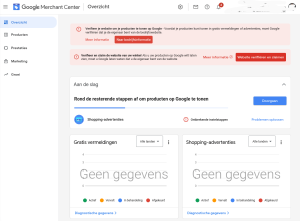
Je feed toevoegen
Bijna alle webshopsystemen bieden de mogelijkheid tot een geautomatiseerde productexport, ook wel een feed genoemd. Vaak zijn deze toegankelijk via een URL, in de vorm van een XML, TXT of CSV bestand.
Wanneer je de locatie van je feed hebt gevonden, ga je deze uploaden in Merchant Center. Hiervoor klik je op ‘Products’, ‘Feeds’ en vervolgens op de blauwe knop met het plus-teken.
In het daarop volgende scherm geef je het doelland op waar je wilt adverteren, en de taal van je productinformatie in de feed en op je landingspagina.
Vervolgens moet je de wijze aangeven hoe Google aan je productinformatie komt. Het beste is om dit via een geplande fetch te doen waarbij Google periodiek je feed ophaalt van je server.
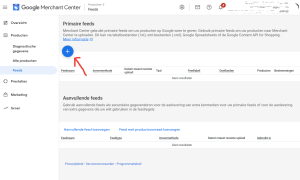
Feed instellingen
Om de feed in te dienen, vul je een feednaam in om deze later te kunnen onderscheiden. Kies voor ‘Geplande fetch’ als invoermethode.
Vul in het volgende scherm de URL in waar Google de feed met productinformatie kan vinden. Ook de fetchtijd moet je hier opgeven, dit is het moment dat Google de productinformatie opnieuw ophaalt en waar nodig updatet voor je Shopping advertenties.
Afhankelijk van hoe vaak je productinformatie zoals voorraad, prijs en assortiment wijzigt adviseren wij de fetchtijd in te stellen op ‘dagelijks’, bij voorkeur in de ochtend.
Sommige systemen vereisen een inlog om de feed te bezoeken, vul deze inloggegevens ook in (indien van toepassing).
Haal vervolgens de feed op. Google zal nu voor de eerste keer je producten inladen. Dit proces kan even duren. Je ziet in Merchant Center of de producten correct zijn ingeladen of dat er fouten in de feed zitten die je moet oplossen.
Stap 3: Een Google Ads account aanmaken & configureren
Heb je al een Google Ads account? Ga dan naar stap 4.
Via ads.google.com maak je een Ads account aan. Je logt in met je Google account, vervolgens laadt zich de interface.
Voordat je campagnes gaat aanmaken, vul je je betaalgegevens in. Klik hiervoor op ‘Tools and Settings’ in de navigatie en ga naar ‘Billing’.
Meerdere betaalmethodes zijn mogelijk, kies de meest geschikte voor jouw organisatie.
Conversietracking instellen
Het is van belang dat je inzicht in je campagneprestaties gaat krijgen. Maak hiervoor een conversietracker aan, deze meet op de bedankpagina van je bestelproces waar de bezoeker wegkomt en wat de orderwaarde was.
Deze informatie wordt toegeschreven aan de juiste advertenties en zoektermen, en is dus onmisbare informatie om actie op te ondernemen.
Een conversietracker bestaat uit een stukje code, welke je uit Google Ads haalt. Maak een conversietracker aan door te navigeren naar ‘Goals’ in het menu onder ‘Tools and Settings’, en kies vervolgens ‘Conversions’.
Klik op de blauwe knop met het plus-teken om een nieuwe conversie aan te maken. Kies voor ‘Website’ als bron.
Vul de juiste gegevens in:
- Conversiecategorie: Kies ‘Purchase’ voor aankopen
- Conversienaam: Geef een duidelijke naam zoals ‘Aankoop’
- Waarde: Kies ‘Use different values for each conversion’ en zorg dat je webshopsysteem de orderwaarde doorgeeft
- Telling: Kies ‘Every’ om alle conversies te tellen
Tip: Denk bij het plaatsen van de tag dat je bij de ‘Conversion value’ een variabel label neerzet, zodat je webshopsysteem de juiste waarde teruggeeft aan Google. De precieze code hiervoor verschilt per systeem.
Veel webshopsystemen hebben tegenwoordig een Google Tag Manager of een directe integratie waarmee je de conversietracking kunt instellen zonder zelf code te hoeven aanpassen. Raadpleeg de documentatie van je webshopsysteem.
Stap 4: Het koppelen van Merchant Center met Ads
Om de producten in Merchant Center te importeren in Google Ads, moeten deze twee tools gekoppeld worden zodat ze onderling kunnen communiceren.
Ga terug naar Merchant Center en klik op de drie puntjes rechtsboven in het menu. Kies voor ‘Linked accounts’.
Hier vul je in het scherm dat verschijnt je Ads account ID in. Dit vind je rechts bovenin je Ads interface. Dit is altijd een tien-cijferige code (xxx-xxx-xxxx).
Nu wordt de uitnodiging verstuurd. Om het koppelen compleet te maken ga je terug naar je Google Ads account. Klik op ‘Tools and Settings’, en navigeer naar ‘Linked accounts’.
Zoek in het overzicht naar Google Merchant Center. Hier kun je de uitnodiging bevestigen.
Klaar! Je producten worden nu geïmporteerd uit Merchant Center.
Stap 5: Campagne aanmaken – Standaard Shopping of Performance Max?
De laatste stap is het aanmaken van een Shopping campagne. In 2026 heb je twee opties: Standaard Shopping of Performance Max.
Wat is het verschil?
Standaard Shopping
- Volledige controle over biedingen per productgroep
- Zichtbaar alleen in Google Shopping en Search
- Duidelijke rapportage op productniveau
- Geschikt wanneer je precies wil bepalen welke producten hoeveel budget krijgen
Performance Max
- Gebruikt alle kanalen van Google (Shopping, Search, Display, YouTube, Gmail, Discover)
- Automatisch bieden op basis van je conversiedoel
- Geschikt wanneer je maximaal bereik wilt zonder handmatig bijsturen
In 2026 is het geen kwestie meer van óf/óf. Veel adverteerders gebruiken beide: Standaard Shopping voor controle over belangrijke producten en Performance Max voor extra bereik. Sinds de update van eind 2024 werken beide campagnes op basis van ad rank, dus ze beconcurreren elkaar niet meer automatisch.
Standaard Shopping campagne aanmaken
In de Ads-interface navigeer je naar ‘Campaigns’ en klik op de blauwe knop met het plus-teken om een nieuwe campagne aan te maken.
In het volgende scherm vraagt Google wat het doel is van de campagne. Kies ‘Sales’ of ‘Leads’, afhankelijk van je doel. Bij campagnetype kies je voor ‘Shopping’.
Hieronder zie je het Merchant Center account verschijnen dat je zojuist hebt aangemaakt en gekoppeld. Je selecteert je doelland.
Kies bij campagne-subtype voor ‘Standard Shopping campaign’.
Klik op ‘Continue’.
Campagne-instellingen
Hier vul je informatie over je campagne in:
- Campagnenaam: Geef een duidelijke naam zoals ‘Shopping – [Productcategorie]’
- Budget: Stel een dagbudget in waarmee je comfortabel bent
- Biedstrategie: Voor beginners is ‘Maximize clicks’ een veilige keuze. Later kun je overstappen naar ‘Target ROAS’ als je voldoende conversiedata hebt
- Campagneprioriteit: Laat dit op ‘Low’ staan tenzij je meerdere Shopping campagnes hebt
- Netwerken: Houd Search Network aangevinkt
Advertentiegroep aanmaken
Heb je de campagne aangemaakt? Tijd om een advertentiegroep eronder te hangen.
Vul hiervoor een naam in van de advertentiegroep en een bod wat je per klik wilt betalen. Let op: bij een automatische biedstrategie is dit een startbod dat Google als uitgangspunt gebruikt.
Producten selecteren
Afhankelijk van hoe je je campagnestructuur vorm wilt geven, voeg je producten toe aan je advertentiegroep. Standaard staan alle producten in een advertentiegroep, maar dit is niet ideaal.
Voor een goede structuur maak je meerdere advertentiegroepen op basis van:
- Productcategorie
- Merk
- Marge/winstgevendheid
- Prijs (laag/middel/hoog)
Dit doe je door te klikken op het plus-teken bij ‘Product groups’ en vervolgens te subdividen op de gewenste attributen.
Performance Max campagne aanmaken (optioneel)
Wil je naast of in plaats van Standaard Shopping ook Performance Max gebruiken? Volg dan deze stappen:
Maak een nieuwe campagne aan, kies als doel ‘Sales’ en als campagnetype ‘Performance Max’.
Bij de campagne-instellingen vul je in:
- Campagnenaam: Bijvoorbeeld ‘Performance Max – Alle producten’
- Budget: Minimaal €50 per dag wordt aangeraden
- Biedstrategie: Kies tussen ‘Maximize conversion value’ (beste voor webshops) of ‘Maximize conversions’
- Locaties: Nederland (of je doelland)
Asset groups
In Performance Max werk je met ‘asset groups’. Dit zijn de creatieve elementen die Google gebruikt om je advertenties samen te stellen.
Je moet minimaal het volgende uploaden:
- Afbeeldingen: Minimaal 1, maximaal 20 (verschillende formaten)
- Logo’s: Je bedrijfslogo
- Headlines: Minimaal 3, maximaal 15 (30 tekens)
- Long headlines: Minimaal 1, maximaal 5 (90 tekens)
- Descriptions: Minimaal 2, maximaal 5 (90 tekens)
Google gebruikt deze elementen automatisch om advertenties samen te stellen voor alle kanalen.
Daarnaast koppel je je Merchant Center feed, zodat Google je producten kan gebruiken in Shopping advertenties.
Audience signals (optioneel maar aanbevolen)
Je kunt Google helpen door ‘audience signals’ toe te voegen. Dit zijn hints over wie je doelgroep is:
- Custom segments (zoekwoorden die je doelgroep gebruikt)
- Jouw gegevens (eerdere websitebezoekers, klanten)
- Interesses & demografische gegevens
Let op: dit zijn signalen, geen beperkingen. Google kan ook buiten deze doelgroepen adverteren als het algoritme denkt dat het winstgevend is.
En nu?
Deze handleiding is beknopt maar biedt een leidraad bij het instellen van Google Shopping. Het is mogelijk dat het proces afwijkend verloopt of extra stappen kent zoals het manipuleren van de feed met een feedmanager, het instellen van verbeterde conversies, het werken met negatieve zoekwoorden, enzovoorts.
In 2026 zijn er meer mogelijkheden dan ooit, maar ook meer complexiteit. De keuze tussen Standaard Shopping, Performance Max, of een combinatie van beide hangt af van je situatie, budget en doelen.
Heb je hulp nodig?
Loop je tegen obstakels aan bij het instellen van Google Shopping? We helpen je graag. We doen op basis van waar je bent gebleven een voorstel, zo betaal je nooit voor het werk wat jij al hebt gedaan.
Vraag nu een offerte aan en vaak zijn we in enkele dagen live zonder poespas.
Liever laten doen? Wij, Gianluigi & Mark, staan voor je klaar
Je kunt ons bellen, appen of mailen. We reageren meestal binnen enkele uren en kunnen vaak snel starten.
Contact:
- Mail: info@googleshoppingspecialist.nl
- Adres: Timpweg 7, 9731 AK Groningen
- Website: googleshoppingspecialist.nl

Benieuwd waar jouw budget zijn grens heeft?
We kijken graag even mee in jouw campagnes. Geen salesgesprek, gewoon eerlijk bekijken waar winst zit.
Benieuwd waar jouw budget zijn grens heeft?Gerelateerde blogs
Offerte aanvragen voor Google Shopping uitbesteden
Vallen je resultaten uit Google Shopping tegen? Of wil je weten wat er beter kan voordat je verdere stappen zet? We denken graag met je mee. Zonder verplichtingen, zonder accountmanager…
Verkeerde voorstelling in Google Merchant Center: oorzaken en oplossingen Een afkeuring wegens “verkeerde voorstelling” is een van de ernstigste schendingen die Google Merchant Center kan opleggen. Je account wordt…
Wat Zijn de Drie Voordelen van POAS voor Google Ads?
POAS is een interessante upgrade en verfijning binnen een SEA strategie. In eerdere blogs hebben we hier reeds over geschreven. In dit blog leggen we uit de drie voordelen uit…